
※本記事にはプロモーションを含みます
「ブログで副業を始めたい。でも、サーバーやドメインと言われても、何のことかわからない」。そんな理由で、最初の一歩が止まっていませんか。
調べるほど専門用語が増えて、途中で疲れてしまう。設定を間違えたらどうしよう、と手が止まる。はじめての人なら、そう感じるのは自然なことです。
この記事では、エックスサーバーの「WordPressクイックスタート」を使って、申し込みの入力からブログ開設までを5分で終わらせる手順を解説します。実際の申し込み画面の画像を載せているので、画面と見比べながら進めれば迷いません。
こんな人に向けて書いています
- ✓ ブログで副業を始めたいけれど、何から手をつければいいかわからない
- ✓ サーバーやドメインという言葉を、ほぼ初めて聞いた
- ✓ 設定でつまずかずに、最短でブログを開設したい
- ✓ 申し込み画面を見ながら、一つずつ確認して進めたい

サーバーとかドメインとか、ぼくにもできるのかな……?

大丈夫。画面に出てくる項目を、上から順番に埋めていくだけだよ。一緒に進めよう。
この記事でわかること
- ブログをWordPressとレンタルサーバーで始めるべき理由
- 始める前に準備するものと、かかる費用の目安
- エックスサーバーでブログを5分で開設する手順(画面付き)
- 開設後すぐにやることと、最初の1か月の進め方
ブログはWordPress×レンタルサーバーで始めるのが正解な理由
ブログの始め方は、大きく分けて2つあります。1つは、登録するだけで使える無料ブログ。もう1つは、レンタルサーバーを借りてWordPressを入れる方法です。
WordPressは、ブログやサイトを作るための無料のソフトです。レンタルサーバーは、そのWordPressを置いておくための「インターネット上の土地」だと考えてください。ドメインは、その土地の「住所」にあたります。
副業として収益を目指すなら、おすすめはWordPressです。違いを表にまとめました。
| 項目 | 無料ブログ | WordPress |
|---|---|---|
| 費用 | 無料で始められる | サーバー代などがかかる |
| 広告の自由 | 運営会社の広告が表示されることがある | 表示する広告を自分で決められる |
| サービス終了リスク | サービスが終わると記事が消えるおそれがある | 自分で借りたサーバーなので影響を受けにくい |
| デザイン | 用意されたテンプレートの範囲内 | テーマを入れて自由に変えられる |
| アフィリエイトの制限 | 規約で制限されている場合がある | 自分の判断で使える |
| 記事の資産性 | サービスのドメインに依存する | 独自ドメインに評価が積み上がる |
無料ブログは手軽ですが、ルールを決めるのは運営会社です。規約が変われば、広告やアフィリエイトが使えなくなることもあります。
WordPressなら、書いた記事はすべて自分の資産になります。費用はかかりますが、あとで説明するとおり、ブログ用途なら負担は大きくありません。
始める前に準備するもの
申し込み画面を開く前に、次のものを手元にそろえておきましょう。途中で探し物をしなくて済むので、入力がスムーズに進みます。
| 準備するもの | 理由 |
|---|---|
| クレジットカード、またはあと払い(ペイディ) | WordPressクイックスタートの支払い方法は、この2つのみです |
| スマホ | 本人確認などの連絡に使われることがあるため、手元に置いておくと安心です |
| メールアドレス | 設定完了のメールが届きます。普段から確認するアドレスを使いましょう |
| ドメイン名の候補(2〜3個) | 希望の名前がすでに使われていることがあるため、予備を用意します |
| ブログ名 | 申し込みの途中で入力します(あとから変更できます) |
ドメイン名は、ブログの住所になる文字列です。たとえば「〇〇.com」の「〇〇」の部分です。一度決めると変えられないので、候補は落ち着いて考えておきましょう。
この5つをそろえておけば、申し込みの入力は5分で終わります。
かかる費用の目安
エックスサーバーには、スタンダード、プレミアム、ビジネスの3つのプランがあります。個人でブログを始めるなら、スタンダードプランで十分です。
スタンダードプランは容量500GBで、無料の独自SSLも付いています。さらに、独自ドメインが永久無料になる特典があり、.comや.netなど11種類から選べます。初期費用も無料です。
| 項目 | 目安 | 支払いタイミング |
|---|---|---|
| 初期費用 | 無料 | ― |
| サーバー代(スタンダードプラン) | 月額990円〜 | 申し込みと同時 |
| 独自ドメイン | 0円(独自ドメイン永久無料特典) | ― |
| 独自SSL | 0円(無料独自SSL) | ― |
| WordPressテーマ | Cocoonなら0円/有料テーマは買い切りで1万円台 | 有料テーマを買うときのみ |
| 合計 | 月額990円〜+有料テーマを使う場合のみテーマ代 | ― |
※料金は本記事執筆時点(2026年9月)のものです。料金は変わることがあるので、最新の料金は公式サイトで確認してください。
参考までに、上位のプレミアムプランは月額1,980円〜、ビジネスプランは月額3,960円〜です。ブログを1つ運営するだけなら、上位プランを選ぶ必要はありません。
毎月お金がかかるのは、ちょっと不安だなあ……。
スタンダードなら月額990円〜で、ドメインとSSLは無料だよ。テーマも無料のCocoonで始めれば、余計な出費はかからないよ。
【画面付き】エックスサーバーでブログを開設する手順(5分で完了)
ここからは、実際の申し込み画面に沿って手順を説明します。WordPressクイックスタートを使うと、申し込みと同時に次の3つが自動で行われます。
- WordPressの新規設置
- 独自SSLの設定
- ドメインの取得・設定
本来は自分で行う面倒な設定を、まとめて済ませてくれる仕組みです。全体の流れは次の7ステップです。
ブログ開設の7ステップ
- 公式サイトから申し込みページを開く
- 個人向けの「新規お申込み」を選ぶ
- プランを選ぶ(サーバーIDはそのままでOK)
- WordPressクイックスタートを「利用する」にする
- 取得するドメイン名を入力する
- WordPress情報とテーマを入力する
- XServerアカウントと支払い情報を登録する
なお「5分」は、申し込み情報の入力にかかる時間の目安です。前の章の準備ができている前提なので、先にそろえておきましょう。
① 公式サイトから申し込みページを開く
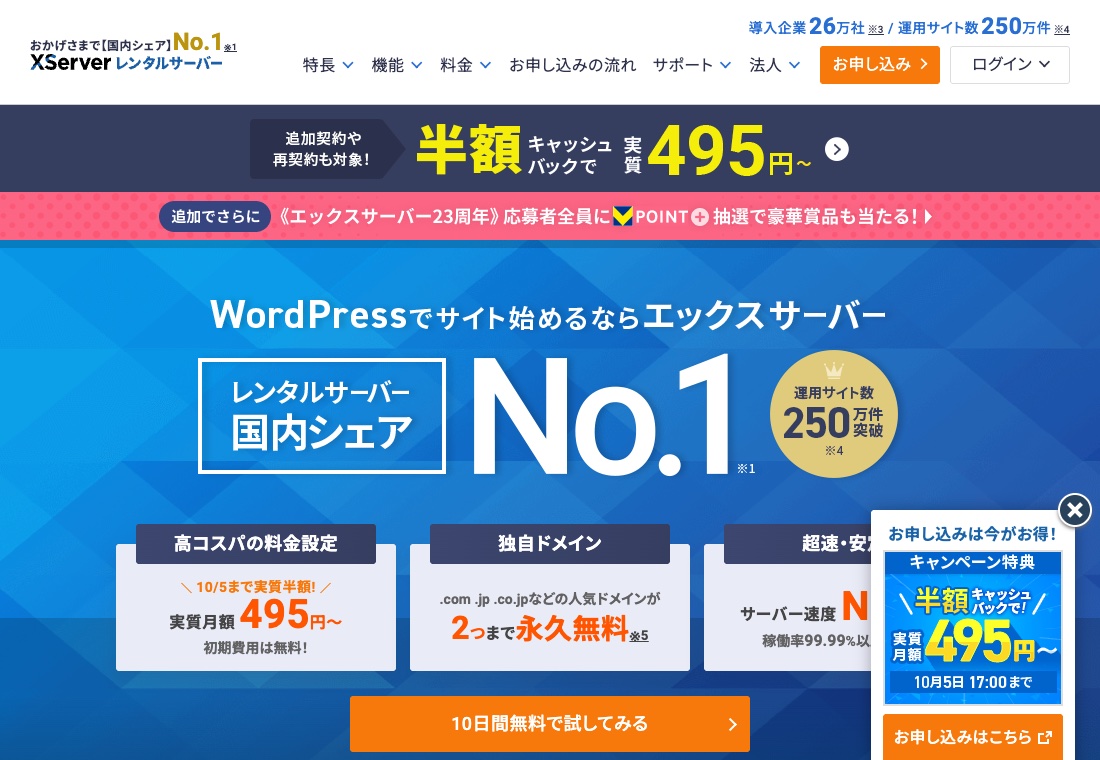
まずは、エックスサーバーの公式サイトを開きます。トップページにある「お申し込み」ボタンをクリックしてください。
つまずきポイント:似た名前のサービスや広告ページと間違えないようにしましょう。この記事のボタンから開けば、公式の申し込み画面に進めます。
\ 申し込み画面を開いて、この記事と並べながら進めよう /
② 個人向けの「新規お申込み」を選ぶ
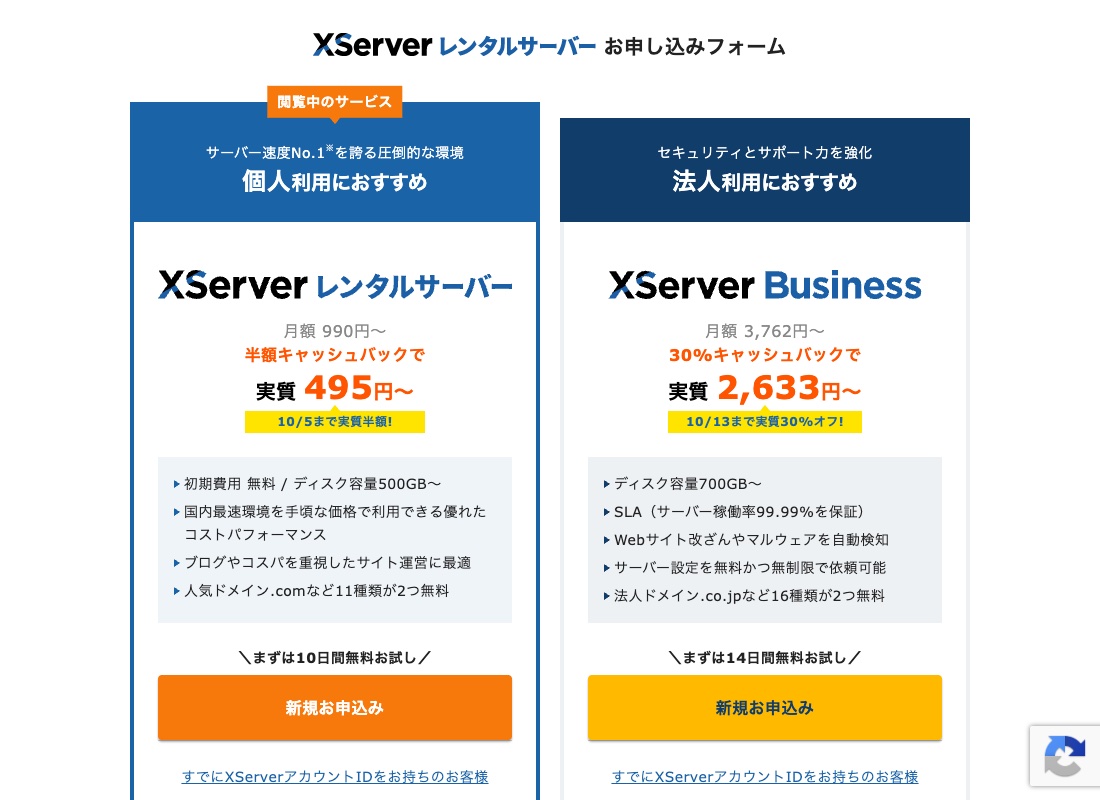
申し込みページには、いくつかのサービスが並んでいます。「個人利用におすすめ(XServerレンタルサーバー)」と書かれた欄の「新規お申込み」をクリックします。
つまずきポイント:法人向けや別サービスの欄を選ばないよう注意しましょう。ブログを始めるなら「XServerレンタルサーバー」で大丈夫です。
③ プランを選ぶ(サーバーIDはそのままでOK)
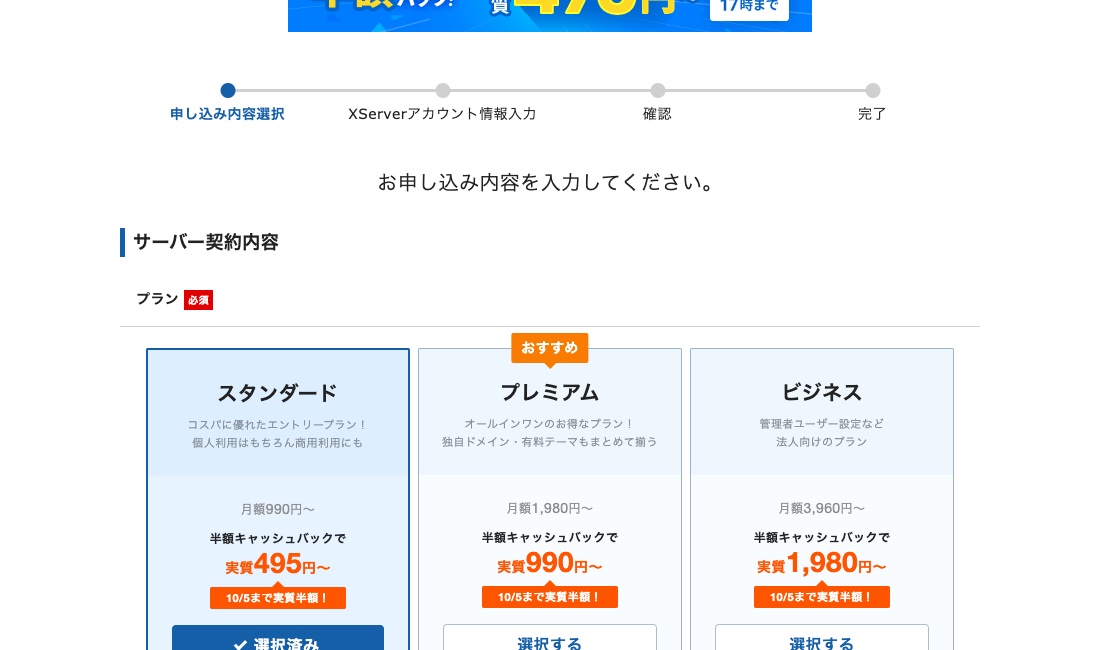
次に、プランを選びます。ブログ用途なら「スタンダード」を選んでください。
プランの下には「サーバーID」という欄があります。これは最初から自動で入力されています。半角英数小文字の3〜12文字で変えることもできますが、そのままで問題ありません。
つまずきポイント:サーバーIDを考えこんで手が止まる人が多いです。ここは気にせず、自動入力のまま次に進みましょう。
④ WordPressクイックスタートを「利用する」にする
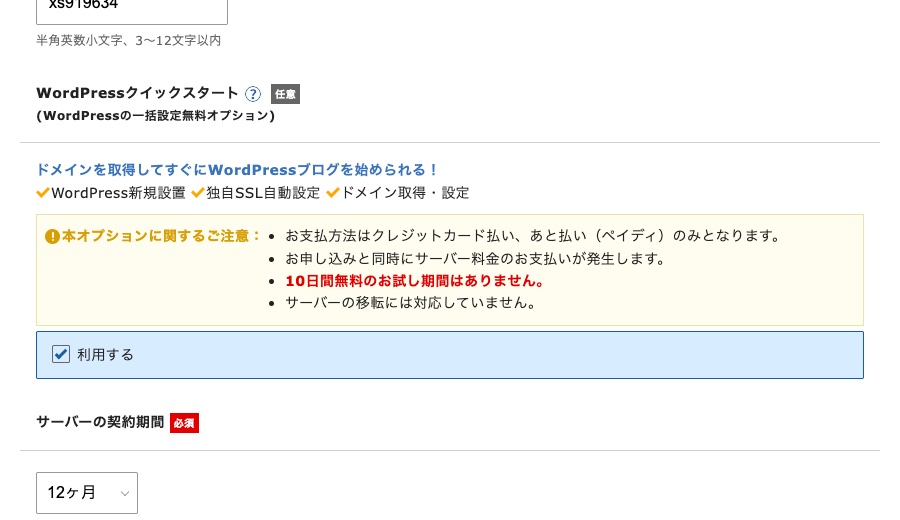
プランの下にある「WordPressクイックスタート」の「利用する」にチェックを入れます。この記事でいちばん大事な操作です。
チェックを入れると、「お申込み前にご確認ください」という確認ポップアップが表示されます。
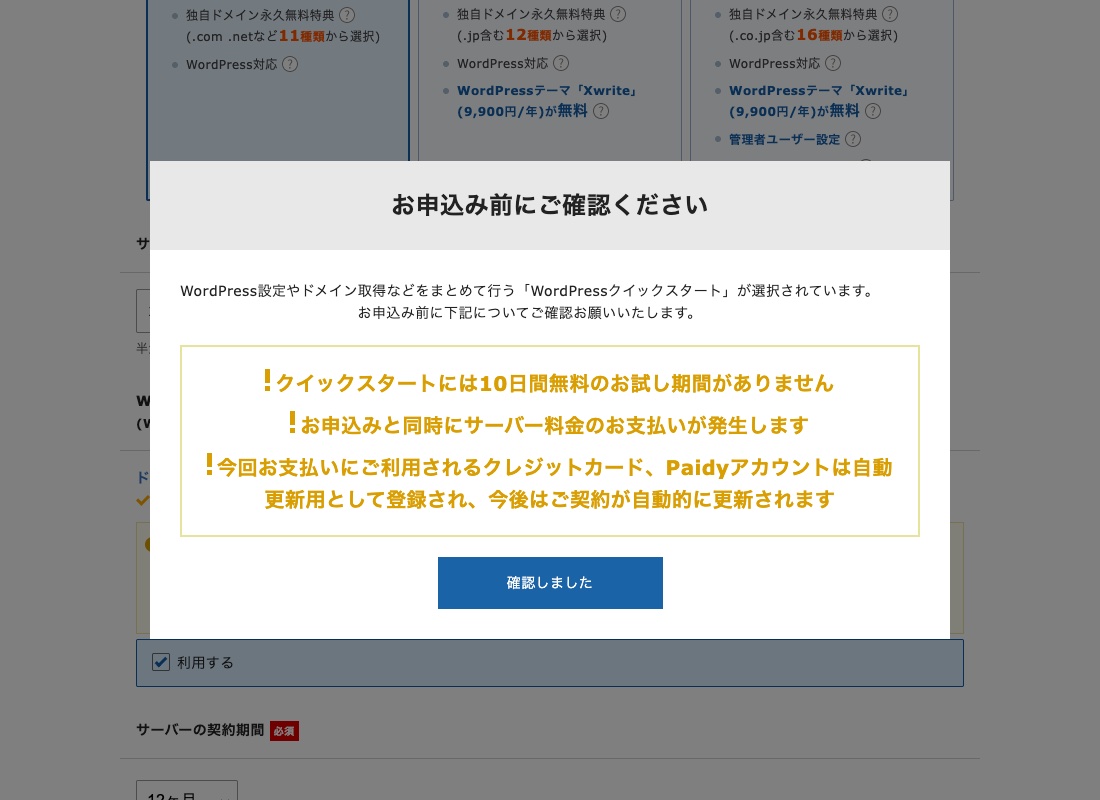
ポップアップには、次の注意事項が書かれています。
- 支払い方法はクレジットカード払いか、あと払い(ペイディ)のみ
- 申し込みと同時にサーバー料金の支払いが発生する
- 10日間の無料お試し期間はない
- サーバー移転には対応していない
- 支払いに使ったカード・Paidyは、自動更新用として登録される
内容を読んだら「確認しました」をクリックします。続いて、契約期間を選びます。3ヶ月、6ヶ月、12ヶ月、24ヶ月、36ヶ月から選べます。
ここで選んだ期間で、契約は自動更新されます。自動更新はいつでも解除できるので、必要以上に心配しなくて大丈夫です。期間ごとの金額は画面に表示されるので、予算と見比べて決めましょう。
つまずきポイント:「利用する」のチェックを入れ忘れると、WordPressやドメインの設定を自分で行うことになります。チェックが入っているか、必ず確認してから次へ進みましょう。
10日間のお試しがないのは、ちょっと怖いかも……。
その分、面倒な設定を全部まとめてやってくれるんだ。お試しを使いたい人向けの方法は、よくある質問で説明しているよ。
⑤ 取得するドメイン名を入力する
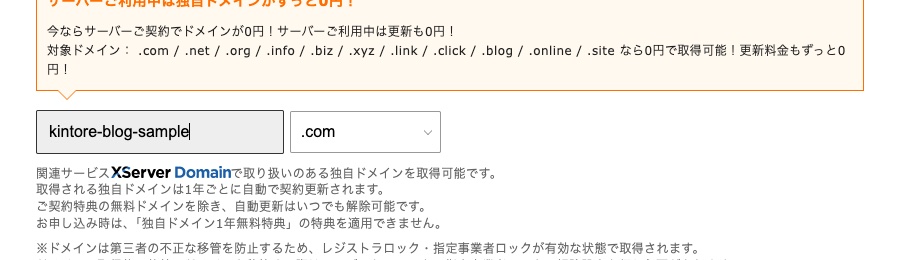
次は、ブログの住所になるドメインを決めます。「取得ドメイン名」の欄に好きな文字列を入力し、末尾の種類(.comなど)を選びます。
入力した名前がすでに使われている場合は、取得できません。準備しておいた候補から、別の名前を試してみましょう。
ドメインは1年ごとに自動更新されます。ただし、契約特典の無料ドメインを使っていれば、費用はかかりません。
つまずきポイント:ドメイン名は、あとから変更できません。つづりの間違いがないか、入力後にもう一度確認しましょう。
⑥ WordPress情報とテーマを入力する
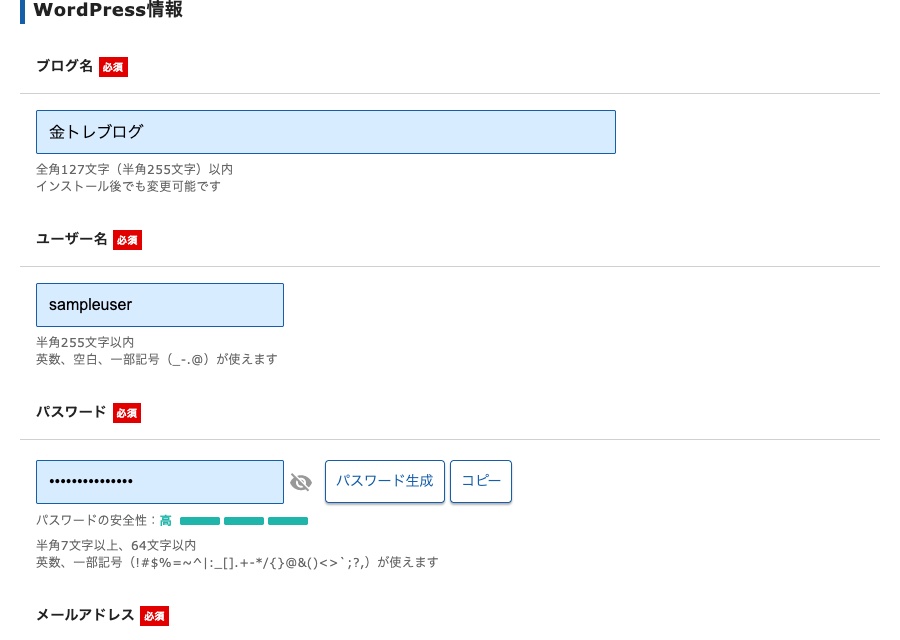
ここでは、WordPressの基本情報を入力します。入力する項目は次の4つです。
- ブログ名:あとから変更できます
- ユーザー名:半角英数と一部の記号で入力します
- パスワード:半角7〜64文字で入力します
- メールアドレス:あとから変更できます
ユーザー名とパスワードは、WordPressにログインするときに使います。忘れないよう、必ずメモしておきましょう。
続いて、テーマを選びます。テーマとは、ブログのデザインを決める着せかえのようなものです。
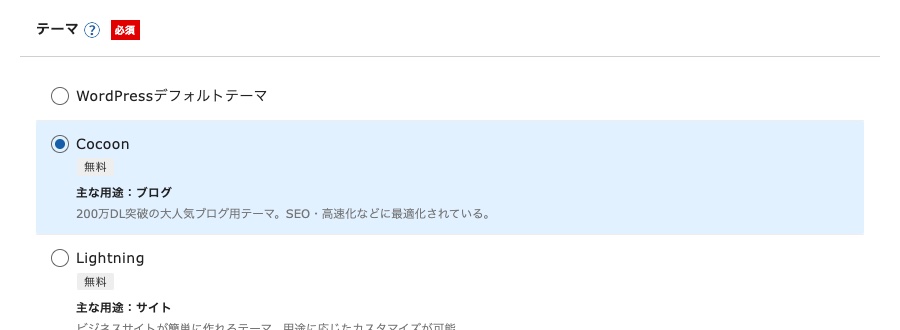
選択肢には、WordPressデフォルトテーマ、Cocoon、Lightning、Xwrite、SWELLなどが並んでいます。Cocoonは無料で使え、主な用途はブログです。はじめてなら、Cocoonを選べば問題ありません。
SWELLのような有料テーマ(SWELLは買い切り16,720円)もありますが、最初から買う必要はありません。慣れてから検討しても遅くないです。
その下の「CloudSecure WP Security」というプラグインには、最初からチェックが入っています。管理画面とログインURLを守ってくれる国産のセキュリティプラグインなので、チェックは外さずそのままにしておきましょう。
入力が終わったら、「XServerアカウントの登録へ進む」をクリックします。
つまずきポイント:ユーザー名にメールアドレスやブログ名をそのまま使うと、推測されやすくなります。人に知られにくい文字列にしておくと安心です。
⑦ XServerアカウントと支払い情報を登録する
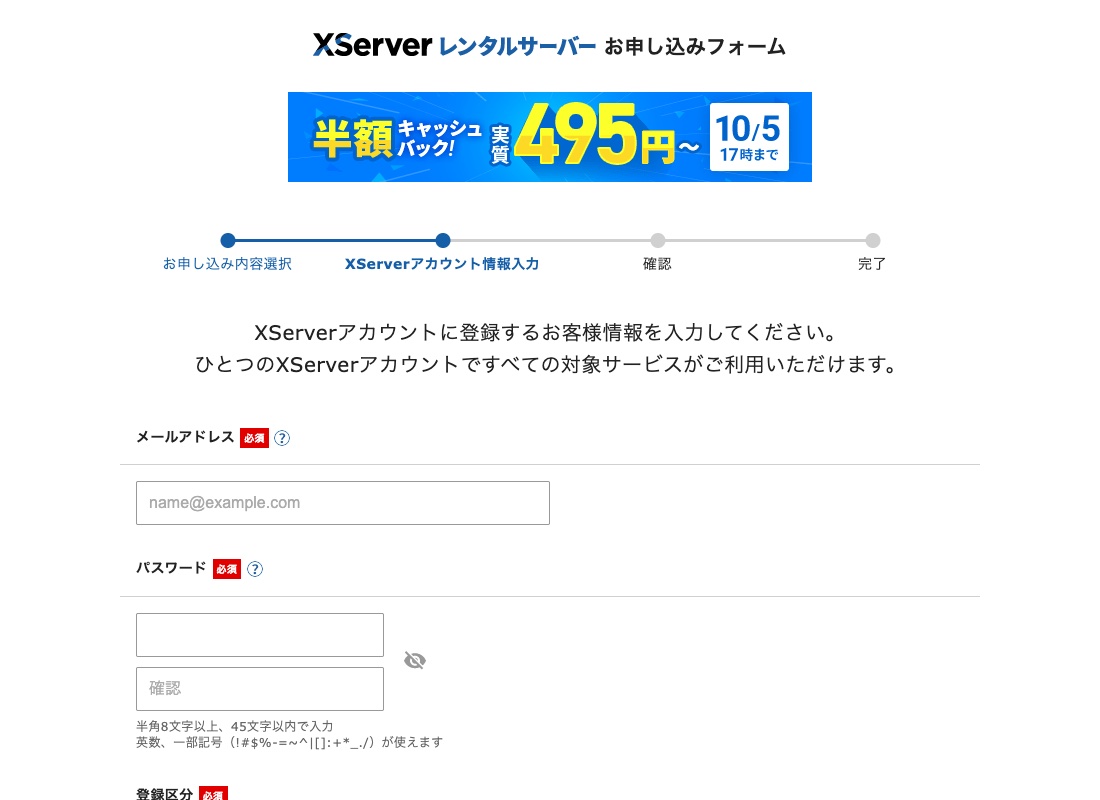
最後に、エックスサーバーのアカウントを作ります。メールアドレス、パスワード(半角8〜45文字)、登録区分(個人/法人)、名前、住所などを入力します。ブログを個人で始めるなら、登録区分は「個人」を選びましょう。
続いて、支払い情報を入力します。クレジットカードか、あと払い(ペイディ)のどちらかを選んでください。
入力内容を確認して申し込みを確定すれば、手続きは完了です。登録したメールアドレスに、設定完了のお知らせが届きます。メールには、WordPressの管理画面URLなどが書かれています。
つまずきポイント:ここで作るのはエックスサーバーのアカウントです。⑥で決めたWordPressのパスワードとは別物なので、混同しないよう分けてメモしておきましょう。
開設後すぐにやること
WordPressにログインする
設定完了のメールに書かれている、管理画面のURLを開きます。⑥で決めたユーザー名とパスワードを入力すれば、ログインできます。
サイトがすぐに表示されなかったり、「保護されていない通信」と出たりすることがあります。これは設定の反映に時間がかかっているためです。しばらく待ってから、もう一度開いてみましょう。
管理画面のURLは、ブックマークしておくと次回から迷いません。
最初にやっておきたい初期設定3つ
1. パーマリンクを設定する
パーマリンクとは、記事ごとのURLのことです。管理画面の「設定」→「パーマリンク」から形式を選びます。記事を公開したあとに変えるとURLが変わってしまうので、最初に決めておきましょう。
2. テーマとプラグインを確認する
「外観」→「テーマ」で、選んだテーマが有効になっているか確認します。「プラグイン」では、CloudSecure WP Securityが有効になっているかも見ておきましょう。
3. プロフィールを作り、ASPに登録する
読者は「誰が書いているか」を見ています。簡単なプロフィールを用意しておきましょう。あわせて、アフィリエイト広告を扱うASPにも登録しておくと、収益化の準備が整います。まずは国内大手のA8.netに登録しておくと安心です(会員登録は無料です)。
モデルケース:開設から最初の1か月
開設したあと、何から手をつければいいか迷う人も多いはずです。ここでは、最初の1か月の進め方をモデルケースとして紹介します。
前提は、会社員や主婦の方が平日に30分、週末に2時間ずつ作業する場合です。自分の生活に合わせて、ペースは調整してください。
| 週 | やること | 目安 |
|---|---|---|
| 1週目 | ブログ開設、初期設定、プロフィール作成、ASP登録 | ブログが表示される状態になる |
| 2週目 | ブログのテーマを決め、1本目の記事を書く | 記事1〜3本 |
| 3週目 | 記事を書き足し、カテゴリーを整理する | 累計で記事3〜5本 |
| 4週目 | 記事を書き足し、書いた記事を読み直して直す | 累計で記事5本以上 |
※上記は前提条件にもとづく試算例であり、実在の人の実績ではありません。
最初の1か月は、成果よりも「書く習慣」を作る期間です。記事の本数は目安なので、少なくても気にしすぎないでください。
最初の1か月は、収益より「書き続ける習慣」を作ることに集中しよう。
ブログ開設で失敗しない5つのコツ
- ドメイン名は慎重に決める:あとから変更できないため
- パスワードは必ず控えておく:WordPressとXServerアカウントの2種類があるため
- 有料テーマはあとでいい:無料のCocoonでも十分にブログを書けるため
- 完璧を目指さず、まず1記事目を書く:デザインにこだわるより、記事を増やすほうが大切なため
- 設定完了メールは保存しておく:管理画面URLなど、あとで見返す情報が書かれているため
注意点
- WordPressクイックスタートには10日間の無料お試し期間がなく、申し込みと同時に料金が発生します
- サーバー契約は、選んだ契約期間で自動更新されます(自動更新はいつでも解除できます)
- 取得したドメイン名は、あとから変更できません
- 料金は変わることがあります。最新の情報は公式サイトで確認してください
- 給与をもらっている会社員の方は、副業の所得が年20万円を超えると、原則として確定申告が必要です
よくある質問
スマホだけでもブログを開設できますか?
スマホからでも申し込みは進められます。ただ、入力する項目が多いので、パソコンのほうが画面を見比べやすく安心です。記事を書く作業も、パソコンのほうが進めやすいでしょう。
10日間の無料お試しを使いたい場合は?
WordPressクイックスタートを使わずに、通常の申し込みをしてください。ただし、その場合はドメインの取得やWordPressの設置などを、自分で行う必要があります。手間を減らしたいなら、クイックスタートがおすすめです。
プランはあとから変えられますか?
一般的には、契約後にプランを変更できます。ただし、条件や手続きが変わることもあるので、必要になったときに公式サイトで確認してください。最初はスタンダードで始めれば十分です。
ドメイン名はどう決めればいいですか?
短く、覚えやすく、打ち間違えにくい名前がおすすめです。ブログ名やテーマに関係する言葉を使うと、読者にも伝わりやすくなります。末尾は、なじみのある.comや.netを選べば安心です。
ブログで本当に稼げますか?
ブログは、すぐに収益が出るものではありません。記事を書き続け、読者に役立つ情報を積み重ねることが必要です。まずは開設して、1記事ずつ書き続けるところから始めましょう。
ほんとに自分にできるかな……。
準備さえできていれば、入力は5分で終わるよ。まずは、自分のブログを持つところから始めよう。
まとめ
この記事のまとめ
- 副業で収益を目指すなら、WordPress×レンタルサーバーで始めるのがおすすめ
- 支払い手段、メールアドレス、ドメイン名の候補、ブログ名を準備しておく
- ブログならエックスサーバーのスタンダードプランで十分
- WordPressクイックスタートなら、WordPress設置・SSL・ドメイン取得まで自動で完了
- 開設後はパーマリンクなどの初期設定を済ませ、まず1記事目を書く
ブログ開設は、思っているよりずっとシンプルです。準備をそろえて、画面の項目を順番に埋めていけば、5分で自分のブログが持てます。
完璧な準備は必要ありません。まずは今日、最初の一歩を踏み出してみてください。
開設できたら、もう立派なブロガーだよ。次は1記事目を一緒に書いていこう。
エックスサーバーのWordPressクイックスタートで、今日からブログを始めよう
- 初期費用は無料
- WordPress設置・独自SSL・ドメイン取得まで自動で完了
- スタンダードプランなら独自ドメイン永久無料特典つき
\ 初期費用は無料。入力は5分で終わります /



コメント